Sekedar barbagi informasi aja, Bagi kamu yang maniak ber-browsing
ria di internet, kini saatnya harus berhati-hati. karena
ternyata banyak sekali situs-situs yang berbahaya untuk di kunjungi. situs-situs ini menybarkan virus tertentu bagi komputer yang mengaksesnya. ohya info ini saya kutip dari Aceh Cyber.Net Generation Technology. Berikut daftar situsnya:
1.17ebook.com
2. aladel.net
3.bpwhamburgorchardpark.org
4.clicnews.com
5.dfwdiesel.net
6.divineenterprises.net
7. fantasticfilms.ru
8.gardensrestaurantandcatering.com
9.ginedis.com
10.gncr.org
11.hdvideoforums.org
12.hihanin.com
13.kingfamilyphotoalbum.com
14.likaraoke.com
15.mactep.org
16.magic4you.nu
17.marbling.pe
18.krnacjalneg.info
19.pronline.ru
20.purplehoodie.com
21.qsng.cn
22.seksburada.net
23.sportsmansclub.net
24stock888.cn
25.tathli.com
26.teamclouds.com
27.texaswhitetailfever.com
28.wadefamilytree.org
29.xnescat.info
30.yt118.com
Bagi kamu yang masih penasaran, boleh aja mencobanya. Tapi saya gak tanggung jawab loh.. Biar lebih aman kamu musti melengkapi komputer kamu dengan anti virus dan anti spyware yang cukup canggih. Oke! Yang udah nyoba, bole berbagi pengalamannya disini.
Showing posts with label tips and trips. Show all posts
Showing posts with label tips and trips. Show all posts
Wednesday, November 23, 2011


Friday, November 11, 2011
SERBA-SERBI PIN BLACKBERRY
Saya tidak pernah menduga
BlackBerry akan meledak
seheboh ini, akibat dari
permintaan yang tinggi,
beberapa oknum mencari
celah dan ingin mencari keuntungan lebih.
Akibatnya pemakai
awamlah korbannya.
BlackBerry tidak hanya saja
perangkat yang memiliki
konektivitas/internet yang hebat melainkan memiliki
fitur yang unik yang tidak
dimiliki oleh handset lain.
Handset biasa pada
umumnya memakai IMEI
(GSM) atau ESN (CDMA) sebagai identitas diri yang
pernah juga dirancang
supaya bisa memiliki
keamanan jika terjadi
tindakan pencurian atau
kelalaian namun karena satu dan lain hal, sistem
keamanan dengan
pemblokiran akses melalui
IMEI/ESN tidak berbuah
dengan baik. RIM selaku
pemilik hak dagang dan sistem BlackBerry telah
merancang satu sistem yang
dinamakan PIN. PIN disini
bukan PIN untuk
menyalakan HP atau sistem
keamanan dari SIM card tapi adalah sederetan
alfanumerik yang unik yang
berfungsi sebagai pengenal
supaya apa yang dikirim
bisa sampai dengan TEPAT. PIN ini mengikat disetiap
unit BlackBerry seperti
halnya IMEI/ESN pada sistem
biasa hanya saja PIN ini
dipakai sebagai pengenal
unik yang hanya ditemui di unit BlackBerry semacam
virtual account. Sistem Push
Mail BlackBerry ataupun
konektivitas serta
keamanannya ditandai dari
PIN ini pula. Jika satu handset
BlackBerry dilaporkan
hilang/dicuri atau alasan
lain, maka RIM akan
mengeluarkan PIN tersebut
dari server/sistem dan secara otomatis PIN tersebut
tidak akan lagi dikenali dan
tidak akan bisa dipakai lagi
untuk ber-internet ria.
Untuk PIN yang mengalami
hal ini disebut SUSPEND. Karena semua sistem adalah
karya manusia maka sistem
tersebut juga bisa ditembus
oleh manusia. “Kreativitas”
baru yang sedang marak
adalah melakukan CLONING atau penggandaan PIN
dimana satu PIN yang
seyogyanya hanya boleh
dipakai di 1 unit BlackBerry
digandakan ke beberapa
unit sekaligus sehingga BlackBerry yang di SUSPEND
bisa aktif kembali.
Bagaimana cara tahu bahwa
PIN kita sudah di CLONING?
Salah satunya adalah email
yang tidak sampai. Misalkan dalam satu hari seharusnya
kita menerima 100 email
tapi entah kenapa hanya 50
email yang masuk, kita cek
ke mail server kita ternyata
benar bahwa ada 100 email yang masuk hari itu.
Kemanakah yang 50 email
itu? Email itu akan terkirim
ke handset BlackBerry lain
yang memiliki PIN yang
sama jadi orang lain bisa membaca email anda,
tidakkah itu menyeramkan? Jika PIN tersebut terdeteksi
oleh operator atau RIM
sebagai PIN ganda maka
mereka tidak akan sungkan
untuk SUSPEND PIN tersebut
terlepas apakah anda pemilik resmi PIN tersebut
atau bukan. Fenomena lain adalah PIN
yang dihasilkan dari PIN
Generator. IMEI dan PIN
yang telah di SUSPEND oleh
RIM oleh oknum diganti, kali
ini tidak mencari PIN yang ada dipasaran tapi
menggunakan PIN
Generator yang bisa
menghasilkan PIN baru atau
yang secara kebetulan bisa
juga sama dengan PIN dipasaran. Jadi unit
BlackBerry yang telah di
SUSPEND diganti IMEI dan
PIN baru sehingga bisa
dipakai kembali. Namun RIM
juga tidak bodoh, mereka juga bisa mendeteksi PIN
semacam ini tapi
membutuhkan waktu yang
agak lama mengingat
banyaknya jumlah handset
yang beredar di seluruh dunia. Cara PIN Generator ini
bahkan bisa menghasilkan
PIN cantik misalkan
2345ABCD. Ciri dari PIN
baru ini yang paling
menonjol adalah PIN yang tidak sesuai dengan jenis
handset. BlackBerry GSM memakai
kepala 2 sebagai PIN,
misalkan 23456ABCD
BlackBerry CDMA memakai
PIN kepala 3xxxxxxx
BBC = BlackBerry Connect memakai PIN kepala
5xxxxxxx dan
6xxxxxxx BlackBerry di Indonesia
yang resmi beredar hanya
versi GSM saja (tidak
memperhitungkan BBC) jadi
pasti kepala PIN
2xxxxxxx, misalkan BlackBerry anda adalah
8320 tapi PIN anda adalah
56789ABC maka sudah
dipastikan PIN anda sudah
diganti baik itu CLONING
ataupun hasil dari Generator. Mari cek apakah handset
anda adalah hasil akal-
akalan oknum nakal
1. PIN di handset/
sistem (cara melihat PIN) = PIN dibalik baterai
2. BlackBerry GSM anda
memiliki PIN
2xxxxxxx
3. Email yang dikirim/
diterima selalu tiba
BlackBerry akan meledak
seheboh ini, akibat dari
permintaan yang tinggi,
beberapa oknum mencari
celah dan ingin mencari keuntungan lebih.
Akibatnya pemakai
awamlah korbannya.
BlackBerry tidak hanya saja
perangkat yang memiliki
konektivitas/internet yang hebat melainkan memiliki
fitur yang unik yang tidak
dimiliki oleh handset lain.
Handset biasa pada
umumnya memakai IMEI
(GSM) atau ESN (CDMA) sebagai identitas diri yang
pernah juga dirancang
supaya bisa memiliki
keamanan jika terjadi
tindakan pencurian atau
kelalaian namun karena satu dan lain hal, sistem
keamanan dengan
pemblokiran akses melalui
IMEI/ESN tidak berbuah
dengan baik. RIM selaku
pemilik hak dagang dan sistem BlackBerry telah
merancang satu sistem yang
dinamakan PIN. PIN disini
bukan PIN untuk
menyalakan HP atau sistem
keamanan dari SIM card tapi adalah sederetan
alfanumerik yang unik yang
berfungsi sebagai pengenal
supaya apa yang dikirim
bisa sampai dengan TEPAT. PIN ini mengikat disetiap
unit BlackBerry seperti
halnya IMEI/ESN pada sistem
biasa hanya saja PIN ini
dipakai sebagai pengenal
unik yang hanya ditemui di unit BlackBerry semacam
virtual account. Sistem Push
Mail BlackBerry ataupun
konektivitas serta
keamanannya ditandai dari
PIN ini pula. Jika satu handset
BlackBerry dilaporkan
hilang/dicuri atau alasan
lain, maka RIM akan
mengeluarkan PIN tersebut
dari server/sistem dan secara otomatis PIN tersebut
tidak akan lagi dikenali dan
tidak akan bisa dipakai lagi
untuk ber-internet ria.
Untuk PIN yang mengalami
hal ini disebut SUSPEND. Karena semua sistem adalah
karya manusia maka sistem
tersebut juga bisa ditembus
oleh manusia. “Kreativitas”
baru yang sedang marak
adalah melakukan CLONING atau penggandaan PIN
dimana satu PIN yang
seyogyanya hanya boleh
dipakai di 1 unit BlackBerry
digandakan ke beberapa
unit sekaligus sehingga BlackBerry yang di SUSPEND
bisa aktif kembali.
Bagaimana cara tahu bahwa
PIN kita sudah di CLONING?
Salah satunya adalah email
yang tidak sampai. Misalkan dalam satu hari seharusnya
kita menerima 100 email
tapi entah kenapa hanya 50
email yang masuk, kita cek
ke mail server kita ternyata
benar bahwa ada 100 email yang masuk hari itu.
Kemanakah yang 50 email
itu? Email itu akan terkirim
ke handset BlackBerry lain
yang memiliki PIN yang
sama jadi orang lain bisa membaca email anda,
tidakkah itu menyeramkan? Jika PIN tersebut terdeteksi
oleh operator atau RIM
sebagai PIN ganda maka
mereka tidak akan sungkan
untuk SUSPEND PIN tersebut
terlepas apakah anda pemilik resmi PIN tersebut
atau bukan. Fenomena lain adalah PIN
yang dihasilkan dari PIN
Generator. IMEI dan PIN
yang telah di SUSPEND oleh
RIM oleh oknum diganti, kali
ini tidak mencari PIN yang ada dipasaran tapi
menggunakan PIN
Generator yang bisa
menghasilkan PIN baru atau
yang secara kebetulan bisa
juga sama dengan PIN dipasaran. Jadi unit
BlackBerry yang telah di
SUSPEND diganti IMEI dan
PIN baru sehingga bisa
dipakai kembali. Namun RIM
juga tidak bodoh, mereka juga bisa mendeteksi PIN
semacam ini tapi
membutuhkan waktu yang
agak lama mengingat
banyaknya jumlah handset
yang beredar di seluruh dunia. Cara PIN Generator ini
bahkan bisa menghasilkan
PIN cantik misalkan
2345ABCD. Ciri dari PIN
baru ini yang paling
menonjol adalah PIN yang tidak sesuai dengan jenis
handset. BlackBerry GSM memakai
kepala 2 sebagai PIN,
misalkan 23456ABCD
BlackBerry CDMA memakai
PIN kepala 3xxxxxxx
BBC = BlackBerry Connect memakai PIN kepala
5xxxxxxx dan
6xxxxxxx BlackBerry di Indonesia
yang resmi beredar hanya
versi GSM saja (tidak
memperhitungkan BBC) jadi
pasti kepala PIN
2xxxxxxx, misalkan BlackBerry anda adalah
8320 tapi PIN anda adalah
56789ABC maka sudah
dipastikan PIN anda sudah
diganti baik itu CLONING
ataupun hasil dari Generator. Mari cek apakah handset
anda adalah hasil akal-
akalan oknum nakal
1. PIN di handset/
sistem (cara melihat PIN) = PIN dibalik baterai
2. BlackBerry GSM anda
memiliki PIN
2xxxxxxx
3. Email yang dikirim/
diterima selalu tiba
Sunday, October 30, 2011
Cara menggunakan Crack, Keygen, dan Serial Number
Cara menggunakan Crack, Keygen,
dan Serial Number
PART 1: CRACK
Crack adalah suatu teknik untuk me-
replace / menimpa file execution
(.exe) atau file library (.dll) yang telah
terinstall. Cara memakainya adalah sebagai
berikut:
1. Buka direktori CD game anda, coba
cari file / folder yang berisikan
"crack" (terdapat icon bernama
software / game anda) 2. Install game anda terlebih dahulu.
Jika harus menggunakan keygen,
lihat di PART 2: KEYGEN.
3. Setelah selesai, copy - paste file
"crack" yang anda temukan tadi ke
direktori / file dimana anda meng- install game anda (direktori game
anda)
4. Jika itu adalah file .exe, copy
langsung kedalam direktori utama,
jika file "crack" adalah "Runtime
Library" / .dll, copy ke folder yang berisikan file .dll yang serupa
(bernama sama).
TIPS: Jika pada folder tempat file
"crack" disimpan terdapat readme,
baca perintah yang terdapat di
readme tersebut.
PART 2: KEYGEN Keygen (atau Key Generator) adalah
suatu teknik membajak product code
agar dapat menghasilkan serial code /
activation code suatu file. Bahkan ada
keygen instan yang tidak
membutuhkan product code (mis. keygen Warcraft III).
Cara memakai adalah sebagai berikut:
Untuk game-game mini (buatan
Reflexive, GameHouse, PopCap,
Bigfish, atau Oberon Games):
1. Install game anda terlebih dahulu. 2. Buka keygen yang terdapat di
folder game yang dimaksud (di CD
game Anda!!!)
3. Coba buka game anda.
4. Pasti game anda hanya versi trial /
coba-coba. Coba klik (untuk Reflexive Games) coba klik "Already Pay"
5. Klik "Give Product ID" (atau apapun
yang menunjukkan bahwa anda ingin
product code-nya)
6. Copy-paste product ID-nya kedalam
Keygen (isian "Product ID") 7. Klik Generate (pada keygen yang
terbuka)
8. Copy serial number yang telah ter-
generate.
9. Pilih jendela permainan anda di
taskbar, coba cari pilihan "Enter Activation Code". Paste serial number
yang telah digenerate kedalam isian
yang ada di pilihan "Enter Activation
Code".
10. Klik OK. Enjoy your game!!
PART 3: Serial Number (and extras) Serial number digunakan dalam
beberapa kasus. Beberapa game
membutuhkan serial number saat
proses install, beberapa saat game
berlangsung.
Cara pakainya simpel, coba buka file notepad berisi CD key / serial number
game anda di CD game anda,
kemudian catat nomor tersebut
(jangan dicopy-paste, beberapa
query / isian serial number tidak
otomatis memisah CD key menjadi part - part / bagian-bagian.).
Setelah itu, masukkan serial number
secara berurutan pada "proses" di
game (saat penginstallan maupun
pada saat game berlangsung,
tergantung kasus)
dan Serial Number
PART 1: CRACK
Crack adalah suatu teknik untuk me-
replace / menimpa file execution
(.exe) atau file library (.dll) yang telah
terinstall. Cara memakainya adalah sebagai
berikut:
1. Buka direktori CD game anda, coba
cari file / folder yang berisikan
"crack" (terdapat icon bernama
software / game anda) 2. Install game anda terlebih dahulu.
Jika harus menggunakan keygen,
lihat di PART 2: KEYGEN.
3. Setelah selesai, copy - paste file
"crack" yang anda temukan tadi ke
direktori / file dimana anda meng- install game anda (direktori game
anda)
4. Jika itu adalah file .exe, copy
langsung kedalam direktori utama,
jika file "crack" adalah "Runtime
Library" / .dll, copy ke folder yang berisikan file .dll yang serupa
(bernama sama).
TIPS: Jika pada folder tempat file
"crack" disimpan terdapat readme,
baca perintah yang terdapat di
readme tersebut.
PART 2: KEYGEN Keygen (atau Key Generator) adalah
suatu teknik membajak product code
agar dapat menghasilkan serial code /
activation code suatu file. Bahkan ada
keygen instan yang tidak
membutuhkan product code (mis. keygen Warcraft III).
Cara memakai adalah sebagai berikut:
Untuk game-game mini (buatan
Reflexive, GameHouse, PopCap,
Bigfish, atau Oberon Games):
1. Install game anda terlebih dahulu. 2. Buka keygen yang terdapat di
folder game yang dimaksud (di CD
game Anda!!!)
3. Coba buka game anda.
4. Pasti game anda hanya versi trial /
coba-coba. Coba klik (untuk Reflexive Games) coba klik "Already Pay"
5. Klik "Give Product ID" (atau apapun
yang menunjukkan bahwa anda ingin
product code-nya)
6. Copy-paste product ID-nya kedalam
Keygen (isian "Product ID") 7. Klik Generate (pada keygen yang
terbuka)
8. Copy serial number yang telah ter-
generate.
9. Pilih jendela permainan anda di
taskbar, coba cari pilihan "Enter Activation Code". Paste serial number
yang telah digenerate kedalam isian
yang ada di pilihan "Enter Activation
Code".
10. Klik OK. Enjoy your game!!
PART 3: Serial Number (and extras) Serial number digunakan dalam
beberapa kasus. Beberapa game
membutuhkan serial number saat
proses install, beberapa saat game
berlangsung.
Cara pakainya simpel, coba buka file notepad berisi CD key / serial number
game anda di CD game anda,
kemudian catat nomor tersebut
(jangan dicopy-paste, beberapa
query / isian serial number tidak
otomatis memisah CD key menjadi part - part / bagian-bagian.).
Setelah itu, masukkan serial number
secara berurutan pada "proses" di
game (saat penginstallan maupun
pada saat game berlangsung,
tergantung kasus)
tips mendownload file di youtube
YouTube merupakan salah satu penyedia layanan video terbesar saat ini. Video yang ditampilkan pada umumnya hanya untuk dilihat melalui browser, tidak untuk di download dan dilihat secara offfline. Formatnya adalah flash video (flv). Bagaimana jika kita ingin menyimpan video yang tampil agar bisa dilihat secara offline ? Saat ini banyak sekali tools untuk download video dari layanan seperti youtube tersebut, mulai dari plugins browser, software, sampai web khusus untuk download dari youtube. Tetapi sepertinya berbagai software atau plugins tersebut tidak selalu berhasil, mungkin karena youtube sendiri yang mengubah sistem streaming videonya. Salah satu cara yang mudah adalah menggunakan YouTube Video Download Tool dari TechCrunch yang bisa dibuka DISINI Bagaimana Caranya ? Buka youTube.com dan cari video yang diinnginkan. Setelah video ditampilkan atau video yang dicari didapatkan, klik kanan judulnya dan pilih untuk menyimpan link tersebut. Misalnya : http://youtube.com/ watch?v=SXzziqUWUws . Kemudian paste link tersebut di URL yang disediakan di situs TechCrunch tersebut dan klik Get Video. Setelah itu akan tampil menu untuk menyimpan video tersebut, namanya biasanya get_video. Sebelum menyimpan atau setelah selesai, rename file tersebut dan beri ekstensi flv, Misalnya get_video.flv. Untuk memutarnya gunakan VLC , FLV player, Media Player Classic atau player lain yang kompatibel. Teknik Menyimpan dari Temporary Files Terkadang cara download seperti diatas tidak berhasil. Cara lain yang mungkin lebih baik adalah dengan mencari langsung video nya di temporary internet files. Sebelumnya, video tersebut harus dibuka di browser dan dijalankan (play) sampai selesai ( Video tetap dapat disimpan walau tidak sampai selesai ). Setelah itu, jangan ditutup windownya. Cari file video di temporary internet files ( Biasanya di C:\Documents and Settings\” NAMA_USER”\ Local Settings\Temp ). Cari dengan kata kunci fla. Ketika mencari dengan fasilitas search bawaan windows, pastikan di bagian “More Advanced Options” pilihan “Search hidden files and folders” diaktifkan. Biasanya ukuran file cukup besar, diatas 1 MB. File tersebut biasanya bernama fla.. .tmp. Misalnya fla13B.tmp, fla12.tmp dan sebagainya. File ini sebenarnya merupakan file video yang sedang dijalankan, dengan ekstensi flv. Tetapi coba di rename atau dicopy file tersebut, biasanya tidak akan bisa karena file tersebut dikunci ( lock ). Jika browser ditutup, maka file tersebut akan otomatis dihapus. Lalu bagaimana cara menyimpannya ? Untuk menyimpan atau merename file yang dikunci seperti diatas, maka diperlukan tool unlocker. Bisa di download di http://ccollomb.free.fr/ unlocker/ dengan ukuran hanya sekitar 190 KB. Setelah di download dan di install, maka akan ada menu tambahan “Unlocker ” ketika kita klik kanan sebuah file. Agar file dapat di copy, klik kanan dan pilih menu unlocker. Akan muncul keterangan file yang di unlock. Dibagian kiri bawah pilih copy, file selanjutnya dapat dicopy ke folder lain, tinggal di rename menjadi *.flv Unlocker dapat digunakan untuk menyimpan file lain yang di kunci seperti diatas, juga dapat digunakan untuk menghapus file yang tidak bisa dengan cara standard. Untuk mempermudah dan mempercepat pencarian, bisa juga menggunakan software Agent Ransack (freeware), yang bisa download disini Berbagai cara lain download
video dari YouTube ( Update 22 Mei 2008 ) Web Based http://keepvid.com/ Kita tinggal copy paste link video youtube di Form
Text yang disediakan, kemudian klik
tombol Download. Akan ditampilkan
link download dalam flv (low quality)
dan mp4 (high quality, jika tersedia). http://www.clipnabber.com/ Clibnabber memiliki cara yang mirip
dengan keepvid, dan memberikan
download dalam bentuk FLV maupun
MP4. Firefox Plugin Video DownloadHelper Jika menggunakan Browser firefox, bisa
menggunakan plugins ini, websitenya
di http://www.downloadhelper.net/ Software Youtube Downloader Software gratis ini cukup sederhana dan mudah
diguakan. Pastikan untuk
menggunakan versi terbaru, seiring
dengan perubahan di Youtube.
video dari YouTube ( Update 22 Mei 2008 ) Web Based http://keepvid.com/ Kita tinggal copy paste link video youtube di Form
Text yang disediakan, kemudian klik
tombol Download. Akan ditampilkan
link download dalam flv (low quality)
dan mp4 (high quality, jika tersedia). http://www.clipnabber.com/ Clibnabber memiliki cara yang mirip
dengan keepvid, dan memberikan
download dalam bentuk FLV maupun
MP4. Firefox Plugin Video DownloadHelper Jika menggunakan Browser firefox, bisa
menggunakan plugins ini, websitenya
di http://www.downloadhelper.net/ Software Youtube Downloader Software gratis ini cukup sederhana dan mudah
diguakan. Pastikan untuk
menggunakan versi terbaru, seiring
dengan perubahan di Youtube.
trik ampuh mendownload di 4shared
Setelah 2 hari gak update gara-gara
ngurusin tampilan blog yang acak-
acakan akhirnya hari ini saya
memutuskan untuk berbagi ilmu
kepada teman-teman sekalian karena berbagi itu indah. Anak-anak pada pembahasan kali ini
bapak ingin mengajarkan tentang
bagaimana caranya download file di 4 shared lewat handphone atau
operamini (hehehe, kayak ngajarin anak SD saja).
Seperti yang anak-anak teman-teman ketahui kalau pengen
download file di 4shared lewat
operamini harus menunggu beberapa
detik agar link download dapat tampil.
Nah saya punya trik ampuh agar link download dapat langsung tampil
tanpa harus menunggu timer
berhenti. Penasaran Bagaimana Triknya ? Lanjuuuut Oke saya lanjutkan.
Bagini sebelum
menggunakan trik ini maka saya
tegaskan dulu bahwa trik ini hanya dapat digunakan pada operamini . Begini triknya . Kamu masukkan kode
javascript:alert(c=0)
pada kolom url trus klik oke (tombol key pad tengah)
dan lihat hasilnya. Kira-kira begitulah tips kali ini dan
saya harap dapat bermanfaat bagi
teman-teman semua.
ngurusin tampilan blog yang acak-
acakan akhirnya hari ini saya
memutuskan untuk berbagi ilmu
kepada teman-teman sekalian karena berbagi itu indah. Anak-anak pada pembahasan kali ini
bapak ingin mengajarkan tentang
bagaimana caranya download file di 4 shared lewat handphone atau
operamini (hehehe, kayak ngajarin anak SD saja).
Seperti yang anak-anak teman-teman ketahui kalau pengen
download file di 4shared lewat
operamini harus menunggu beberapa
detik agar link download dapat tampil.
Nah saya punya trik ampuh agar link download dapat langsung tampil
tanpa harus menunggu timer
berhenti. Penasaran Bagaimana Triknya ? Lanjuuuut Oke saya lanjutkan.
Bagini sebelum
menggunakan trik ini maka saya
tegaskan dulu bahwa trik ini hanya dapat digunakan pada operamini . Begini triknya . Kamu masukkan kode
javascript:alert(c=0)
pada kolom url trus klik oke (tombol key pad tengah)
dan lihat hasilnya. Kira-kira begitulah tips kali ini dan
saya harap dapat bermanfaat bagi
teman-teman semua.
Cara Mudah Download di Plunder dengan Hp
Plunder.com memang banyak diminati oleh Downloader karena cara downloadnya yang mudah dan sederhana. Mungkin peminatnya bisa di samakan dengan 4shared. Tapi menurut Ulun 4shared masih lebih unggul dalam hal server dibandingkan Plunder. Karena entah kenapa akhir-akhir ini Plunder bermasalah ketika mendownload, apalagi dengan ponsel.
Sempat belakangan ini, ketika kita mendownload, file berubah jadi *.txt dan terakhir adalah download yang tidak jalan atau 0kb.
Masalah “susah download” biasanya Ulun sering memakai T9space.com sebagai cgi proxy. Tapi akhir-akhir ini juga tidak mempan lagi.
Nah kali ini Ulun akan share trik selain T9space.com
Trik lama ini hanya Sekedar repost untuk melengkapi artikel Ulun. Jadi yang belum tahu silahkan dicoba.
1. Pertama, copy url plundernya semisal http://www.plunder.com/0dd9414343 atau yang seperti ini http://www.plunder.com/WOD118S60DP2HUI200b5-zip-download-0dd9414343.htm
2. Lalu ke website ini,
www.unblockworld.com
3. Kemudian paste urlnya, dan Browse…!
NOTE :
- Untuk menghilangkan Block Content (kotak berwarna hitam), ubah saja browser Agan dalam tampilan ponsel atau mobile view. Contoh di Opera Mini, tekan tombol 1 lalu pilih mobile view. Untuk browser lain cari saja di Setting.
- Tidak perlu baca Pemula Gratisan karena tidak sesuai dengan topik trik internet gratis
Sempat belakangan ini, ketika kita mendownload, file berubah jadi *.txt dan terakhir adalah download yang tidak jalan atau 0kb.
Masalah “susah download” biasanya Ulun sering memakai T9space.com sebagai cgi proxy. Tapi akhir-akhir ini juga tidak mempan lagi.
Nah kali ini Ulun akan share trik selain T9space.com
Trik lama ini hanya Sekedar repost untuk melengkapi artikel Ulun. Jadi yang belum tahu silahkan dicoba.
1. Pertama, copy url plundernya semisal http://www.plunder.com/0dd9414343 atau yang seperti ini http://www.plunder.com/WOD118S60DP2HUI200b5-zip-download-0dd9414343.htm
2. Lalu ke website ini,
www.unblockworld.com
3. Kemudian paste urlnya, dan Browse…!
NOTE :
- Untuk menghilangkan Block Content (kotak berwarna hitam), ubah saja browser Agan dalam tampilan ponsel atau mobile view. Contoh di Opera Mini, tekan tombol 1 lalu pilih mobile view. Untuk browser lain cari saja di Setting.
- Tidak perlu baca Pemula Gratisan karena tidak sesuai dengan topik trik internet gratis
Mempercepat Download Dengan IDM
Mempercepat Download Dengan IDM atau Internet Download Manager adalah salah satu software diperuntukkan untuk mendownload file di internet. Software ini sangat ical rekomendasikan buat kamu yang suka melakukan kegiatan download. IDM sendiri adalah software yang berlisensi, sampai sekarang ini telah keluar versinya yang terbaru yaitu versi Internet Download Manager 6.06 Beta, dimana versi ini sudah kompatibel dengan Mozilla Firefox 4. Disamping itu tampilannya juga lebih dinamis.
Mengapa judul postingan kali ini adalah Mempercepat Download Dengan IDM , ya karena IDM merupakan software download yang mempa mendownload file sampai 16 jalur secara bersamaan, dari situ sudah jelas akan cepat proses downloadnya dibandingkan software lain yang jalurnya mungkin hanya 1 saja.
Berikut ini beberapa alasan mengapa ical katakan "Mempercepat Download Dengan IDM".
Dari beberapa keunggulan IDM diatas, tidak ada lagi kata untuk menolak menggunakan software IDM untuk mempercepat download anda.
Mengapa judul postingan kali ini adalah Mempercepat Download Dengan IDM , ya karena IDM merupakan software download yang mempa mendownload file sampai 16 jalur secara bersamaan, dari situ sudah jelas akan cepat proses downloadnya dibandingkan software lain yang jalurnya mungkin hanya 1 saja.
Berikut ini beberapa alasan mengapa ical katakan "Mempercepat Download Dengan IDM".
- IDM Kompatibel dengan semua versi windows, entah windows xp, Windows 7, dan Windows Vista
- IDM sangat mudah dan praktis dalam penggunaannya dimana IDM dilengkapi dengan ekstensi integrasi pada setiap browser (Mozilla, Google Chrome, Dan lain-lain)
- IDM support pause, stop, dan resume download file , inilah yang membedakannya dengan software lain
- IDM dilengkapi dengan pengarutan Proxy server, jadi cocok bagi yang sering menggunakan koneksi Internet Gratis dengan Proxy Sakti.
- IDM dilengkapi dengan pengaturan ekstensi file yang akan didownload, yang bisa ditambahkan secara manual, tergantung kebutuhan
- IDM memiliki jalur download hingga 16 koneksi secara bersamaan , inilah yang menyebabkan download file melalui ini sangat cepat
Dari beberapa keunggulan IDM diatas, tidak ada lagi kata untuk menolak menggunakan software IDM untuk mempercepat download anda.
Tips Mempercepat kinerja PC / laptop anda
Biasanya untuk mempercepat kinerja PC banyak yang menggunakan tools pihak ketiga tapi untuk cara ini hanya sedikit hacking untuk melakukan itu semua gak harus memakai tools untuk membantunya, oke langsung aja.
Pertama yaitu percepat tampilan desktop, coba sobat perhatikan kalo banyak icons pastinya rada lemot kan? supaya cepat seperti kilat buka jendela Run caranya klik windows+R biar cepetnya kemudian ketik “regedit” tanpa tanda petik, lalu cari :
HKEY_CURRENT_USER/Control Panel/Dekstop
Kemudian pada :MenuShowDelay sobat ganti dengan angka 0
HungAppTimeout ganti dengan angka 100
AutoEndTasks ganti dengan angka 1
WaitToKillAppTimeout ganti dengan angka 100
jika sudah tutup jendela Registry dan lakukan refresh.
Langkah kedua masuk ke System Properties caranya klik start kemudian pilih My Computer dan klik kanan pilih Properties.

Selanjutnya pilih tab Advanced pada tab ini terdapat 3 tombol setting pilih yang performance selanjutnya pilih Adjust For Best Performance, lalu klik Apply.
Setelah klik Apply tadi tunggu beberapa saat jika sudah windows sobat akan berubah ke windows klasik biarkan dahulu. Klik tab sebelahnya Advanced dan klik change,
 Pada bagian ini untuk merubah Virtual Memory yang mana adalah space untuk membantu kinerja memory aslinya atau disebut RAM pada settingan ini akan menggunakan ruang Hardisk.
Pada sub menu Custome Size isikan kolom pada initial size “MB” contoh jika RAM sobat 1G=1000MB kalikan 2 =2000MB dan kemudian pada kolom maximum size “MB” kalikan 2 lagi jadi 2000MB x 2 jadi 4000MB untuk contoh diatas saya kebetulan menggunakan RAM 2046MB, jika sudah klik set dan klik OK.

Kembali ke System Properties masih pada tab Advanced sobat pilih Startup and Recovery,
terdapat 2 kolom yang berisi angka 30 ubah nilai tersebut menjadi 3 seperti pada contoh diatas kemudian hilangkan tanda centang pada Automatically restart lalu klik OK.
Jika sudah silahkan sobat ganti tampilan windows sobat ke semula, yang tadinya masih dalam tampilan windows klasik.
Percepat Browser Firefox dengan Speedyfox
Browser Firefox kawan lambat? sudah menggunakan Trik mempercepat Firefox tapi dirasa masih kurang gesit? Mungkin kawan bisa mencoba Tools mempercepat Mozilla Firefox yang bernama Speedyfox. Mozilla Firefox sebenarnya Browser yang cepat, namun seiring berjalannya waktu akan banyak terdapat Fragmentasi Database yang menyebabkan si Rubah Api melambat.
 Nah, dengan Software Speedyfox ini, Database yang terfragmentasi tersebut akan dikompres, sehingga lebih ringan dan otomatis loading Firefox semakin cepat. Keuntungan yang bakal kamu rasakan dari Speedyfox adalah:
Start Up Firefox 3 kali lebih cepat
Percepat Browsing History
Beroperasi lebih cepat dengan Cookies
Nah tunggu apa lagi? segera download Speedyfox, Tools mempercepat Mozilla Firefox. Gak perlu khawatir, programnya sangat kecil, jadi Download nya bisa cepat. Semoga Postingan ini bermanfaat untuk kalian semua
kalau anda berminta silahkan DOWNLOAD Speedyfox 1.4.2
Nah, dengan Software Speedyfox ini, Database yang terfragmentasi tersebut akan dikompres, sehingga lebih ringan dan otomatis loading Firefox semakin cepat. Keuntungan yang bakal kamu rasakan dari Speedyfox adalah:Start Up Firefox 3 kali lebih cepat
Percepat Browsing History
Beroperasi lebih cepat dengan Cookies
Nah tunggu apa lagi? segera download Speedyfox, Tools mempercepat Mozilla Firefox. Gak perlu khawatir, programnya sangat kecil, jadi Download nya bisa cepat. Semoga Postingan ini bermanfaat untuk kalian semua
kalau anda berminta silahkan DOWNLOAD Speedyfox 1.4.2
Tuesday, October 25, 2011
Cara Membuka Situs Yang Diblokir Telkom
Selama ini marak terjadi pemblokiran terhadap situs – situs yang dilakukan oleh pemerintah melalui Kominfo. Dasar dari pelaksanaan pemblokiran tersebut adalah Undang-Undang Telekomunikasi Umum, UU Informasi dan Transaksi Elektronik, serta UU Pemberantasan Pornografi. Dalam UU tersebut penyelenggara telekomunikasi tidak boleh melanggar susila, kepentingan umum, dan keamanan, termasuk ada larangan mendistribusikan konten pornografi. Selain itu, pemerintah wajib mencegah masyarakat dari dampak bahaya pornografi. Jadi, pemerintah boleh membatasi atau memblokir pornografi.

Telkom sebagai salah satu ISP juga memiliki peran yang sangat kuat dalam hal pemblokiran ini, di Aceh sendiri banyak warnet ataupun Wifi di cafe – cafe menggunakan jasa Telkom unuk koneksi mereka. Tentu saja situs – situs yang dilarang pemerintah tidak bisa lagi dibuka di warnet atau cafe – cafe yang memiliki koneksi Wifi.
Tetapi ada sedikit cara yang bisa dilakukan untuk membuka situs yang di blokir oleh pemerintah, seperti menggunakan anonymous proxy. Tetapi disini aku mau menjelaskan cara membuka situs yang diblokir dengan menggunakan Public DNS. Dan untuk itu kita menggunakan Public DNS milik Google.
Penasaran? iya ajalah :p Berikut langkah – langkah nya.. Cekimprot prot
1. Buka Control Panel di komputer/laptop kamu, lalu klik di Network and Sharing Center

2. Disitu terdapat informasi koneksi yang sedang online di PC/Laptop kita, Saat post ini dibuat Aku sedang online menggunakan koneksi Wifi, bagi yang konek menggunakan LAN juga bisa.

3. Lalu pilih option Change Adapter Settings pada skrinsut dibawah terlihat bahwa PC ini konek menggunakan koneksi WiFi, maka klik kanan pada koneksi yang sedang online, lalu pilih Properties

4. Lalu akan muncul Tab Properties, pilih Internet Protocol Version 4 (TCP/IPv4) lalu klik Properties lagi.

5. Sekarang kita dihadapkan oleh tab IPV 4 Properties. Intinya kita akan mengganti DNS WiFi dengan DNS Publik milik Google.
Conteng pada option Use the following DNS Addresses dan masukkan DNS Google yaitu 8.8.8.8 dan 8.8.4.4 lalu klik OK

Buka browser kamu dan lakukan tes koneksi, jika berhasil maka situs – situs yang tadinya di blokir dapat dengan mudah diakses. Jika cara ini masih tidak berhasil maka sebaiknya cek lagi pengaturannya.
Sumber: http://afadlillah.wordpress.com

Telkom sebagai salah satu ISP juga memiliki peran yang sangat kuat dalam hal pemblokiran ini, di Aceh sendiri banyak warnet ataupun Wifi di cafe – cafe menggunakan jasa Telkom unuk koneksi mereka. Tentu saja situs – situs yang dilarang pemerintah tidak bisa lagi dibuka di warnet atau cafe – cafe yang memiliki koneksi Wifi.
Tetapi ada sedikit cara yang bisa dilakukan untuk membuka situs yang di blokir oleh pemerintah, seperti menggunakan anonymous proxy. Tetapi disini aku mau menjelaskan cara membuka situs yang diblokir dengan menggunakan Public DNS. Dan untuk itu kita menggunakan Public DNS milik Google.
Penasaran? iya ajalah :p Berikut langkah – langkah nya.. Cekimprot prot
1. Buka Control Panel di komputer/laptop kamu, lalu klik di Network and Sharing Center

2. Disitu terdapat informasi koneksi yang sedang online di PC/Laptop kita, Saat post ini dibuat Aku sedang online menggunakan koneksi Wifi, bagi yang konek menggunakan LAN juga bisa.

3. Lalu pilih option Change Adapter Settings pada skrinsut dibawah terlihat bahwa PC ini konek menggunakan koneksi WiFi, maka klik kanan pada koneksi yang sedang online, lalu pilih Properties

4. Lalu akan muncul Tab Properties, pilih Internet Protocol Version 4 (TCP/IPv4) lalu klik Properties lagi.

5. Sekarang kita dihadapkan oleh tab IPV 4 Properties. Intinya kita akan mengganti DNS WiFi dengan DNS Publik milik Google.
Conteng pada option Use the following DNS Addresses dan masukkan DNS Google yaitu 8.8.8.8 dan 8.8.4.4 lalu klik OK

Buka browser kamu dan lakukan tes koneksi, jika berhasil maka situs – situs yang tadinya di blokir dapat dengan mudah diakses. Jika cara ini masih tidak berhasil maka sebaiknya cek lagi pengaturannya.
Sumber: http://afadlillah.wordpress.com
Cara Bertukar Link Otomatis
Mister Linky merupakan widget untuk tukar link otomatis yang dirilis oleh Mister Linky, yang dapat di pasangkan langsung pada blog kita. Bagaimana cara pemasangan widget tukar link otomatis dengan Mister Linky ini...? Mari kita simak bersama-sama tutorialnya dibawah ini :
1. Silahkan Buat Akun Baru Mister Linky Disini
2. KLIK register Lalu
3. Isi Form yang tersedia seperti User ID, Password dan yang lainnya
4. Setelah di Isi lengkap KLIK Register
5. Kemudian anda akan dikirim email verifikasi dari Mister Linky
6. Copy kode konfirmasi yang diberikan lewat email dan paste pada form konfirmasi
7. KLIK Confirm, Kemudian Login dengan Username dan Password kalian
8. Masuk ke Menu Wizard
9. Pada bagian server pilih Blogger, Pada Bagian Widget Klik Original Auto-Linkies
10.KLIK Generate code
11. Copy Script yang diberikan mister linky
Untuk sahabat blogger yang berminat tukar link silahkan masukan di blog anda dengan:
Anchor text : Dumuk Struck
Url Blog : http://www.amikomtips.blogspot.com
Kemudian isi data anda di bawah :
1. Silahkan Buat Akun Baru Mister Linky Disini
2. KLIK register Lalu
3. Isi Form yang tersedia seperti User ID, Password dan yang lainnya
4. Setelah di Isi lengkap KLIK Register
5. Kemudian anda akan dikirim email verifikasi dari Mister Linky
6. Copy kode konfirmasi yang diberikan lewat email dan paste pada form konfirmasi
7. KLIK Confirm, Kemudian Login dengan Username dan Password kalian
8. Masuk ke Menu Wizard
9. Pada bagian server pilih Blogger, Pada Bagian Widget Klik Original Auto-Linkies
10.KLIK Generate code
11. Copy Script yang diberikan mister linky
Untuk sahabat blogger yang berminat tukar link silahkan masukan di blog anda dengan:
Anchor text : Dumuk Struck
Url Blog : http://www.amikomtips.blogspot.com
Kemudian isi data anda di bawah :
| 1. | Intuisi Blog | 5. | Sfiw | 9. | Blogermie |
| 2. | Intuisi Blog | 6. | Barajakom | 10. | ibnu sina |
| 3. | Rina AS | 7. | ibnu sina | 11. | You're next! |
| 4. | Endang Kusuma | 8. | Tukang Link |
Mister Linky's Magical Widgets
To add your link to the list, enter your name and URL in the form below and press Enter.
Please leave a comment after linking... Thank you!
To add your link to the list, enter your name and URL in the form below and press Enter.
| Your name: | ||
| Your URL: |
tutorial membuat aplikasi facebook status sendiri oktober 2011
masuk ke http://www.facebook.com/developers/createapp.php dan agan akan nemuin tampilan kayak gini

lalu klik create application
Spoiler for 2:
setelah create application, agan bakal nemuin dialog dibawah ini ikuti aja petunjuk digambar

Spoiler for 3:
setelah copy api key dan secret dari facebook developer tadi, sekarang agan masuk ke http://statusvia.net

ikuti petunjuk digambar
Spoiler for 4:
nah setelah agan masuk login, klik tombol create apps untuk langsung membuat aplikasi.

Spoiler for 5:
masukkan api key dan secret key didapat dari spoiler 2 tadi.
Ikuti petunjuk di gambar

setelah form terisi, klik submit
Spoiler for 6:
lalu setelah anda klik submit, akan ada aplikasi yang agan buat dibawah tulisan edit aplikasi. Copy link text form sebelahnya untuk dipastekan di connect url nanti

Spoiler for 7:
setelah connect url tadi tercopy, agan kembali masuk ke http://www.facebook.com/developers/apps.php
cari aplikasi agan tadi
setelah itu klik tombol ke "edit setting" di sebelah kanan
setelah itu agan bakal masuk ke properti setting.
Kemudian masuk ke tab "connect" seperti gambar dibawah ini

isikan connect url yang tadi dicopy ke form seperti di gambar atas
Spoiler for 8:
nah kalo cara diatas udah dilaksanakan, kalo aplikasi berhasil nanti Ciri kalau sudah berhasil, pas klik pemakaian perdana maka akan muncul begini

* sedangkan yang gagal akan masuk ke halaman home m.facebook.com
Ciri kalau sudah berhasil, pas klik authorize update status maka akan muncul begini

*Sedangkan yg gagal maka akan muncul error "Invalid URL".
Kalau muncul ga normal seperti gambar, harap dicek kembali edit settings di aplikasi Anda apakah ada mengikuti tutorial (gambar+tulisan)
nah caranya hanya sperti itu gan :d
Wednesday, October 19, 2011
Cara membuat aplikasi update status via status generator
Hallo gan ……..gimana kabar sobat semua ? semoga dalam keadaan sehat walafiat tanpa kurang satu apapun .
Tema tulisan blog kali ini, masih tentang facebook . Salah satunya karena facebook ga habis-habisnya untuk dikupas dan lagi laris manis . Yang terpenting ingat waktu saja ketika kamu ber-fb ria. Ok
Kali ini kita akan membuat aplikasi facebook sederhana. Kalau seandainya memang bisa disebut sebagai sebuah aplikasi. Soalnya sederhana banget, kita cuma membuat judul aplikasi yang diinginkan dan mengisi gambar icon aplikasi tersebut. Itu saja, tidak lebih.
Kamu yang suka facebook-an pastinya sering perhatiin, ketika teman2 kamu mengupdate status. Terutama yang sering online pake komputer. Pada bagian bawah status akan terlihat logo, waktu update, dan tulisan via bla-bla-bla. Tulisan ini muncul jika kita mengupdate status pake aplikasi perangkat mobile seperti blackberry, windows mobile, snaptu dan sebagainya.
Tanpa panjang lebar inilah langkah – langkahnya .
1. Login di account FB Sobat semua , setelah login kunjungi link ini http://www.facebook.com/developers/createapp.php

2. Setelah itu isikan nama aplikasi yang ingin sobat buat setelah itu klik setuju dan create app untuk membuat aplikasi .

3. Setelah itu muncul verifikasi keamanan , masukkan kata yang tersedia ke dalam kotak

4. Setelah itu isikan rincian aplikasi anda , untuk URL ketentuan layanan tidak wajib diisi . kemudian klik simpan perubahan .
 5.setelah itu catat ID aplikasi , API Key dan kunci rahasia aplikasi , ini digunakan untuk memasukkan data nantinya kemudian klik simpan .

6. setelah itu kunjungi status generator , linknya disini https://apps.facebook.com/statusgen/

7. isikan aplication ID dan Secret Aplication kemudian klik di TEKAN TOMBOL INI untuk mendapatkan URL kanvas aplikasi . Setelah itu catat URL kanvas aplikasi sobat
 8.Kemudian sunting aplikasi sobat .

9. Kemudian masukkan data-data berikut :
halaman kanvas , sesuai dengan halaman saat anda membuat aplikasi
url kanvas yang didapat dari status generator
ukuran iframe , autoresize
social discovery , diaktifkan
nama tab , isi dengan nama aplikasi
url tab , sama dengan halaman kanvas
kemudian klik save

10. kemudian klik halaman profil aplikasi untuk melihat aplikasi sobat
 11. kemudian klik suka pada aplikasi sobat dan klik ke aplikasi untuk mencoba aplikasi sobat
 12.Kemudian izinkan aplikasi sobat untuk mengakses info sobat .
 13.Update status sobat dikolom yang disediakan
 14.Akhirnya Update via smartphone nokia 3315 pun berhasil .
SILAHKAN MENCOBA DAN SEMOGA BERHASIL !!!
Tema tulisan blog kali ini, masih tentang facebook
. Salah satunya karena facebook ga habis-habisnya untuk dikupas dan lagi laris manis . Yang terpenting ingat waktu saja ketika kamu ber-fb ria. OkKali ini kita akan membuat aplikasi facebook sederhana. Kalau seandainya memang bisa disebut sebagai sebuah aplikasi. Soalnya sederhana banget, kita cuma membuat judul aplikasi yang diinginkan dan mengisi gambar icon aplikasi tersebut. Itu saja, tidak lebih.
Kamu yang suka facebook-an pastinya sering perhatiin, ketika teman2 kamu mengupdate status. Terutama yang sering online pake komputer. Pada bagian bawah status akan terlihat logo, waktu update, dan tulisan via bla-bla-bla. Tulisan ini muncul jika kita mengupdate status pake aplikasi perangkat mobile seperti blackberry, windows mobile, snaptu dan sebagainya.
Tanpa panjang lebar inilah langkah – langkahnya .
1. Login di account FB Sobat semua , setelah login kunjungi link ini http://www.facebook.com/developers/createapp.php

2. Setelah itu isikan nama aplikasi yang ingin sobat buat setelah itu klik setuju dan create app untuk membuat aplikasi .

3. Setelah itu muncul verifikasi keamanan , masukkan kata yang tersedia ke dalam kotak

4. Setelah itu isikan rincian aplikasi anda , untuk URL ketentuan layanan tidak wajib diisi . kemudian klik simpan perubahan .
 5.setelah itu catat ID aplikasi , API Key dan kunci rahasia aplikasi , ini digunakan untuk memasukkan data nantinya kemudian klik simpan .
6. setelah itu kunjungi status generator , linknya disini https://apps.facebook.com/statusgen/

7. isikan aplication ID dan Secret Aplication kemudian klik di TEKAN TOMBOL INI untuk mendapatkan URL kanvas aplikasi . Setelah itu catat URL kanvas aplikasi sobat
 8.Kemudian sunting aplikasi sobat .
9. Kemudian masukkan data-data berikut :
halaman kanvas , sesuai dengan halaman saat anda membuat aplikasi
url kanvas yang didapat dari status generator
ukuran iframe , autoresize
social discovery , diaktifkan
nama tab , isi dengan nama aplikasi
url tab , sama dengan halaman kanvas
kemudian klik save

10. kemudian klik halaman profil aplikasi untuk melihat aplikasi sobat
 11. kemudian klik suka pada aplikasi sobat dan klik ke aplikasi untuk mencoba aplikasi sobat
 12.Kemudian izinkan aplikasi sobat untuk mengakses info sobat .
 13.Update status sobat dikolom yang disediakan
 14.Akhirnya Update via smartphone nokia 3315 pun berhasil .
SILAHKAN MENCOBA DAN SEMOGA BERHASIL !!!
Monday, September 26, 2011
Mempercepat Koneksi Internet dengan DNS alternatif2 2011
Beberapa hari terahir ini Blog saya sulit untuk diakses, setidaknya dari komputer yang saya pakai. Sempat beberapa kali submit ticket ke pihak penyedia hosting, jawabannya tidak terjadi gangguan apapun. Ahirnya kebingungan saya terjawab ketika pihak hosting menyarankan untuk ganti DNS ( Open DNS atau Google DNS). Dan setelah saya ganti ahirnya kembali normal.
DNS sendiri adalah kepanjangannya dari Domain Name Server , fungsi nya untuk menterjemahkan alamat domain menjadi sederetan angka-angka IP.
Dari pengalaman diatas, saya coba share alternatif DNS yang bisa digunakan untuk mempercepat koneksi internet anda. Untuk cara Settingnya masuk di: Control panel –> Network Connections –> Klik kanan account sambungan internet yang sedang aktif /connected –> Properties –> Networking –> Internet Protocol –> Properties –> Beri Tanda pada Use the Following DNS server addresses –> masukan DNS yang anda pilih >> Klik Ok
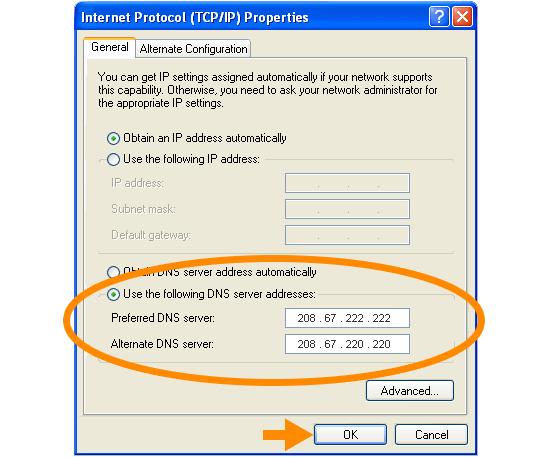
Berbagai DNS alternatif yang bisa anda gunakan antara lain :
DNS Google :
8.8.8.8
8.8.4.4
8.8.8.8
8.8.4.4
DNS dari Open DNS:
208.67.222.222
208.67.220.220
208.67.222.222
208.67.220.220
DNS operator XL:
112.215.26.194
112.215.26.195
112.215.26.194
112.215.26.195
DNS Indonsat/IM2:
202.155.0.10
202.155.0.15
202.155.0.20
202.155.0.25
202.155.46.66
202.155.46.77
202.155.30.227
202.155.0.10
202.155.0.15
202.155.0.20
202.155.0.25
202.155.46.66
202.155.46.77
202.155.30.227
DNS Telkom.net.id Telkom Speedy
202.134.2.5
203.130.196.5
202.134.0.155
202.134.1.10
202.134.0.62
202.159.32.2
202.159.33.2
202.155.30.227
202.134.2.5
203.130.196.5
202.134.0.155
202.134.1.10
202.134.0.62
202.159.32.2
202.159.33.2
202.155.30.227
DNS AWARI (Asosiasi Warnet Indonesia)
203.34.118.10
203.34.118.12
203.34.118.10
203.34.118.12
DNS sat.net.id
202.149.82.25
202.149.82.29
202.149.82.25
202.149.82.29
DNS cbn.net.id
202.158.40.1
202.158.20.1
202.158.3.7
202.158.3.6
202.158.40.1
202.158.20.1
202.158.3.7
202.158.3.6
DNS Singnet Singapore
165.21.100.88
165.21.83.88
165.21.100.88
165.21.83.88
DNS indo.net.id
202.159.32.2
202.159.33.2
202.159.32.2
202.159.33.2
DNS itb.ac.id
202.249.24.65
167.205.23.1
167.205.22.123
202.249.24.65
167.205.23.1
167.205.22.123
Sebagai referensi saat ini saya gunakan DNS public Miliknya Google (Google DNS) dan terbukti koneksi meningkat dibanding sebelumnya.
Selamat mencoba semoga bermanfaat.
DNS Alternatif 2011
DNS kepanjangan Domain Name Server. Fungsi DNS menerjemahkan nama Domain menjadi deretan angka IP. Contohnya bila kita akan membuka atau merequest url Domain tertentu, biasanya kita menggunakan deretan nama atau huruf karena lebih mudah dihafal seperti google.com , yahoo.com , Facebook.com dan sebagainya
Nah disinilah DNS ini bekerja. DNS ini melakukan encode atau menerjemahkan dari domain google.com ke dalam bentuk deretan angka unik yaitu berupa IP misal google.com Ip nya adalah 208.67.219.231. Jadi bila kita masukan 208.67.219.231 pada browser maka juga akan membuka domain google.com tersebut. Deretan angka IP seperti 174.36.138.32. IP inilah yang digunakan mesin internet untuk saling berkomunikasi seperti Server Domain, Server Hosting, Server Proxy dan sebagainya
Terus apa hubungan DNS dengan kecepatan akses internet kita ?
Pada dasarnya semua ISP (Internet Service Provider) atau penyedia layanan sambungan internet seperti indosat, Telkomsel, Telkom, dan sebagainya menggunakan atau mempunyai DNS Server tersendiri.Server DNS suatu ISP atau penyedia internet tentunya juga mempunyai kemampuan, kecepatan, speseifikasi, dan lama cache tersediri.
Adakalanya Server DNS ini Drop karena padatnya Trafik DNS server suatu ISP. Sehingga menyebabkan lambannya query atau proses request. Jadi bila terjadi gangguan pada Server DNS suatu ISP, maka pada saat kita akan membuka website menggunakan browser seperti mozila , Firefox, Opera, Flock, safari dan sebagainya, maka akan terasa lebih lambat bahkan terjadi konfirmasi error atau not Found pada browser kita. Seperti yang dulu sering terjadi di Telkom Speedy beberapa saat lalu.
Meski ISP atau penyedia Internet yang kita gunakan mempunyai Server DNS sendiri sebenarnya kita juga bisa menggunakan atau memanfaatkan DNS server ISP operator lain. Jadi Server DNS ini bisa kita gunakan untuk semua jenis ISP yang kita gunakan.
Berikut ini langkah atau Cara merubah Setting DNS pada windows :
Control panel >>> Network Connections >>> Klik kanan account sambungan internet yang sedang aktif /connected >>> Properties >>> Networking >>> Internet Protocol >>> Properties >> Beri Tanda pada Use the Following DNS server addresses >>> masukan DNS yang anda pilih >> Klik Ok
Mempercepat Akses Internet Menggunakan DNS alternatif
Restart Ulang Koneksi Internet anda , Perubahan akan terjadi setelah anda restart ulang koneksi internet anda.
Silahkan pilih alternatif DNS Server berikut ini, gunakan DNS yang anda rasa paling cepat pada sambungan internet anda.
Daftar DNS Server Indonesia :
Server DNS indosat.net.id termasuk DNS Indosat IM2
• 202.155.0.10
• 202.155.0.15
• 202.155.0.20
• 202.155.0.25
• 202.155.46.66
• 202.155.46.77
• 202.155.30.227
DNS Telkom.net.id Telkom Speedy
• 202.134.2.5
• 203.130.196.5
• 202.134.0.155
• 202.134.1.10
• 202.134.0.62
• 202.159.32.2
• 202.159.33.2
• 202.155.30.227
DNS AWARI (Asosiasi Warnet Indonesia)
• 203.34.118.10
• 203.34.118.12
DNS sat.net.id
• 202.149.82.25
• 202.149.82.29
DNS cbn.net.id
• 202.158.40.1
• 202.158.20.1
• 202.158.3.7
• 202.158.3.6
Singnet Singapore
• 165.21.100.88
• 165.21.83.88
DNS indo.net.id
• 202.159.32.2
• 202.159.33.2
DNS itb.ac.id
• 202.249.24.65
• 167.205.23.1
• 167.205.22.123
• 167.205.30.114
DNS ukdw.ac.id
• 222.124.22.18
Daftar DNS Luar indonesia :
DNS Open DNS
• 208.67.222.222
• 208.67.220.220
DNS ScrubIt
• 67.138.54.100
• 207.225.209.66
DNS DNSadvantage
• 156.154.70.1
• 156.154.71.1
DNS vnsc-pri.sys.gtei.net
• 4.2.2.1
• 4.2.2.2
• 4.2.2.3
• 4.2.2.4
• 4.2.2.5
• 4.2.2.6
Verizon (Reston, VA, US)
• 151.197.0.38
• 151.197.0.39
• 151.202.0.84
• 151.202.0.85
• 151.202.0.85
• 151.203.0.84
• 151.203.0.85
• 199.45.32.37
• 199.45.32.38
• 199.45.32.40
• 199.45.32.43
GTE (Irving, TX, US)
• 192.76.85.133
• 206.124.64.1
One Connect IP (Albuquerque, NM, US)
• 67.138.54.100
OpenDNS (San Francisco, CA, US)
• 208.67.222.222
• 208.67.220.220
Exetel (Sydney, AU)
• 220.233.167.31
VRx Network Services (New York, NY, US)
• 199.166.31.3
SpeakEasy (Seattle, WA, US)
• 66.93.87.2
• 216.231.41.2
• 216.254.95.2
• 64.81.45.2
• 64.81.111.2
• 64.81.127.2
• 64.81.79.2
• 64.81.159.2
• 66.92.64.2
• 66.92.224.2
• 66.92.159.2
• 64.81.79.2
• 64.81.159.2
• 64.81.127.2
• 64.81.45.2
• 216.27.175.2
• 66.92.159.266.93.87.2
Sprintlink (Overland Park, KS, US)
• 199.2.252.10
• 204.97.212.10
• 204.117.214.10
Cisco (San Jose, CA, US)
• 64.102.255.44
• 128.107.241.185
Singnet Singapore
* 165.21.100.88
* 165.21.83.88
DNS indo.net.id
* 202.159.32.2
* 202.159.33.2
DNS itb.ac.id
* 202.249.24.65
* 167.205.23.1
* 167.205.22.123
* 167.205.30.114
DNS ukdw.ac.id
* 222.124.22.18
Daftar Public DNS Luar indonesia (International ):
DNS Open DNS
* 208.67.222.222
* 208.67.220.220
DNS Google
* 8.8.8.8
* 8.8.4.4
DNS ScrubIt
* 67.138.54.100
* 207.225.209.66
DNS DNSadvantage
* 156.154.70.1
* 156.154.71.1
DNS vnsc-pri.sys.gtei.net
* 4.2.2.1
* 4.2.2.2
* 4.2.2.3
* 4.2.2.4
* 4.2.2.5
* 4.2.2.6
Verizon (Reston, VA, US)
* 151.197.0.38
* 151.197.0.39
* 151.202.0.84
* 151.202.0.85
* 151.202.0.85
* 151.203.0.84
* 151.203.0.85
* 199.45.32.37
* 199.45.32.38
* 199.45.32.40
* 199.45.32.43
GTE (Irving, TX, US)
* 192.76.85.133
* 206.124.64.1
One Connect IP (Albuquerque, NM, US)
* 67.138.54.100
OpenDNS (San Francisco, CA, US)
* 208.67.222.222
* 208.67.220.220
Exetel (Sydney, AU)
* 220.233.167.31
VRx Network Services (New York, NY, US)
* 199.166.31.3
SpeakEasy (Seattle, WA, US)
* 66.93.87.2
* 216.231.41.2
* 216.254.95.2
* 64.81.45.2
* 64.81.111.2
* 64.81.127.2
* 64.81.79.2
* 64.81.159.2
* 66.92.64.2
* 66.92.224.2
* 66.92.159.2
* 64.81.79.2
* 64.81.159.2
* 64.81.127.2
* 64.81.45.2
* 216.27.175.2
* 66.92.159.266.93.87.2
Sprintlink (Overland Park, KS, US)
* 199.2.252.10
* 204.97.212.10
* 204.117.214.10
Cisco (San Jose, CA, US)
* 64.102.255.44
* 128.107.241.185
Catatan :
Beberapa DNS tidak bisa digunakan untuk akses FTP dan Website tertentu diblokir oleh Server DNS
Nah disinilah DNS ini bekerja. DNS ini melakukan encode atau menerjemahkan dari domain google.com ke dalam bentuk deretan angka unik yaitu berupa IP misal google.com Ip nya adalah 208.67.219.231. Jadi bila kita masukan 208.67.219.231 pada browser maka juga akan membuka domain google.com tersebut. Deretan angka IP seperti 174.36.138.32. IP inilah yang digunakan mesin internet untuk saling berkomunikasi seperti Server Domain, Server Hosting, Server Proxy dan sebagainya
Terus apa hubungan DNS dengan kecepatan akses internet kita ?
Pada dasarnya semua ISP (Internet Service Provider) atau penyedia layanan sambungan internet seperti indosat, Telkomsel, Telkom, dan sebagainya menggunakan atau mempunyai DNS Server tersendiri.Server DNS suatu ISP atau penyedia internet tentunya juga mempunyai kemampuan, kecepatan, speseifikasi, dan lama cache tersediri.
Adakalanya Server DNS ini Drop karena padatnya Trafik DNS server suatu ISP. Sehingga menyebabkan lambannya query atau proses request. Jadi bila terjadi gangguan pada Server DNS suatu ISP, maka pada saat kita akan membuka website menggunakan browser seperti mozila , Firefox, Opera, Flock, safari dan sebagainya, maka akan terasa lebih lambat bahkan terjadi konfirmasi error atau not Found pada browser kita. Seperti yang dulu sering terjadi di Telkom Speedy beberapa saat lalu.
Meski ISP atau penyedia Internet yang kita gunakan mempunyai Server DNS sendiri sebenarnya kita juga bisa menggunakan atau memanfaatkan DNS server ISP operator lain. Jadi Server DNS ini bisa kita gunakan untuk semua jenis ISP yang kita gunakan.
Berikut ini langkah atau Cara merubah Setting DNS pada windows :
Control panel >>> Network Connections >>> Klik kanan account sambungan internet yang sedang aktif /connected >>> Properties >>> Networking >>> Internet Protocol >>> Properties >> Beri Tanda pada Use the Following DNS server addresses >>> masukan DNS yang anda pilih >> Klik Ok
Mempercepat Akses Internet Menggunakan DNS alternatif
Restart Ulang Koneksi Internet anda , Perubahan akan terjadi setelah anda restart ulang koneksi internet anda.
Silahkan pilih alternatif DNS Server berikut ini, gunakan DNS yang anda rasa paling cepat pada sambungan internet anda.
Daftar DNS Server Indonesia :
Server DNS indosat.net.id termasuk DNS Indosat IM2
• 202.155.0.10
• 202.155.0.15
• 202.155.0.20
• 202.155.0.25
• 202.155.46.66
• 202.155.46.77
• 202.155.30.227
DNS Telkom.net.id Telkom Speedy
• 202.134.2.5
• 203.130.196.5
• 202.134.0.155
• 202.134.1.10
• 202.134.0.62
• 202.159.32.2
• 202.159.33.2
• 202.155.30.227
DNS AWARI (Asosiasi Warnet Indonesia)
• 203.34.118.10
• 203.34.118.12
DNS sat.net.id
• 202.149.82.25
• 202.149.82.29
DNS cbn.net.id
• 202.158.40.1
• 202.158.20.1
• 202.158.3.7
• 202.158.3.6
Singnet Singapore
• 165.21.100.88
• 165.21.83.88
DNS indo.net.id
• 202.159.32.2
• 202.159.33.2
DNS itb.ac.id
• 202.249.24.65
• 167.205.23.1
• 167.205.22.123
• 167.205.30.114
DNS ukdw.ac.id
• 222.124.22.18
Daftar DNS Luar indonesia :
DNS Open DNS
• 208.67.222.222
• 208.67.220.220
DNS ScrubIt
• 67.138.54.100
• 207.225.209.66
DNS DNSadvantage
• 156.154.70.1
• 156.154.71.1
DNS vnsc-pri.sys.gtei.net
• 4.2.2.1
• 4.2.2.2
• 4.2.2.3
• 4.2.2.4
• 4.2.2.5
• 4.2.2.6
Verizon (Reston, VA, US)
• 151.197.0.38
• 151.197.0.39
• 151.202.0.84
• 151.202.0.85
• 151.202.0.85
• 151.203.0.84
• 151.203.0.85
• 199.45.32.37
• 199.45.32.38
• 199.45.32.40
• 199.45.32.43
GTE (Irving, TX, US)
• 192.76.85.133
• 206.124.64.1
One Connect IP (Albuquerque, NM, US)
• 67.138.54.100
OpenDNS (San Francisco, CA, US)
• 208.67.222.222
• 208.67.220.220
Exetel (Sydney, AU)
• 220.233.167.31
VRx Network Services (New York, NY, US)
• 199.166.31.3
SpeakEasy (Seattle, WA, US)
• 66.93.87.2
• 216.231.41.2
• 216.254.95.2
• 64.81.45.2
• 64.81.111.2
• 64.81.127.2
• 64.81.79.2
• 64.81.159.2
• 66.92.64.2
• 66.92.224.2
• 66.92.159.2
• 64.81.79.2
• 64.81.159.2
• 64.81.127.2
• 64.81.45.2
• 216.27.175.2
• 66.92.159.266.93.87.2
Sprintlink (Overland Park, KS, US)
• 199.2.252.10
• 204.97.212.10
• 204.117.214.10
Cisco (San Jose, CA, US)
• 64.102.255.44
• 128.107.241.185
| Level3 1 | 209.244.0.3 | 209.244.0.4 |
| Google 2 | 8.8.8.8 | 8.8.4.4 |
| OpenDNS | 208.67.222.222 | 208.67.220.220 |
| DNS Advantage | 156.154.70.1 | 156.154.71.1 |
| Norton DNS | 198.153.192.1 | 198.153.194.1 |
| ScrubIT 3 | 67.138.54.120 | 207.225.209.77 |
| OpenNIC 4 | 69.164.208.50 | 216.87.84.211 |
| Public-Root 5 | 199.5.157.131 | 208.71.35.137 |
* 165.21.100.88
* 165.21.83.88
DNS indo.net.id
* 202.159.32.2
* 202.159.33.2
DNS itb.ac.id
* 202.249.24.65
* 167.205.23.1
* 167.205.22.123
* 167.205.30.114
DNS ukdw.ac.id
* 222.124.22.18
Daftar Public DNS Luar indonesia (International ):
DNS Open DNS
* 208.67.222.222
* 208.67.220.220
DNS Google
* 8.8.8.8
* 8.8.4.4
DNS ScrubIt
* 67.138.54.100
* 207.225.209.66
DNS DNSadvantage
* 156.154.70.1
* 156.154.71.1
DNS vnsc-pri.sys.gtei.net
* 4.2.2.1
* 4.2.2.2
* 4.2.2.3
* 4.2.2.4
* 4.2.2.5
* 4.2.2.6
Verizon (Reston, VA, US)
* 151.197.0.38
* 151.197.0.39
* 151.202.0.84
* 151.202.0.85
* 151.202.0.85
* 151.203.0.84
* 151.203.0.85
* 199.45.32.37
* 199.45.32.38
* 199.45.32.40
* 199.45.32.43
GTE (Irving, TX, US)
* 192.76.85.133
* 206.124.64.1
One Connect IP (Albuquerque, NM, US)
* 67.138.54.100
OpenDNS (San Francisco, CA, US)
* 208.67.222.222
* 208.67.220.220
Exetel (Sydney, AU)
* 220.233.167.31
VRx Network Services (New York, NY, US)
* 199.166.31.3
SpeakEasy (Seattle, WA, US)
* 66.93.87.2
* 216.231.41.2
* 216.254.95.2
* 64.81.45.2
* 64.81.111.2
* 64.81.127.2
* 64.81.79.2
* 64.81.159.2
* 66.92.64.2
* 66.92.224.2
* 66.92.159.2
* 64.81.79.2
* 64.81.159.2
* 64.81.127.2
* 64.81.45.2
* 216.27.175.2
* 66.92.159.266.93.87.2
Sprintlink (Overland Park, KS, US)
* 199.2.252.10
* 204.97.212.10
* 204.117.214.10
Cisco (San Jose, CA, US)
* 64.102.255.44
* 128.107.241.185
Catatan :
Beberapa DNS tidak bisa digunakan untuk akses FTP dan Website tertentu diblokir oleh Server DNS
Tips Percepat Koneksi Internet juga on 2011
Tips Percepat Koneksi Internet ini akan sangat berguna bagi anda yang menggunakan koneksi internet seperti telkomsel flash unlimited, paket broadband internet unlimited indosat, flexi unlimited, smart unlimited dan masih banyak lagi yang mengalami koneksi internet yang lambat. Banyak yang mengira penyebab lambatnya koneksi internet semata-mata berasal dari layanan koneksi internet tempat anda berlangganan, namun ternyata hal tersebut salah. Selain layanan koneksi internet yang lambat dikarenakan tempat anda berlangganan yang memang membatasi maksimum akses data download/upload nya, ternyata faktor yang bisa saja terjadi ialah DNS yang anda gunakan mengalami kepadatan pengguna sehingga menyebabkan kegiatan browsing dan download anda menjadi sangat lambat.
DNS (Domain Name Systems) yang anda gunakan sangat berperan penuh terhadap data apa yang anda akses di internet karena DNS merupakan sebuah sistem (berupa database server) lah yang mengatur jalur lalu lintas jaringan internet sehingga anda bisa mengakses data dari situs website ke web browser anda. DNS berfungsi mengubah nama domain, misalnya google.com ke dalam bentuk IP Address ataupun sebaliknya, contohnya ketika anda mengakses halaman dengan mengetikkan url yahoo.com, setelah anda mengeksekusi alamat tersebut dengan cara menekan tombol enter misalnya, maka komputer akan merequst IP server yahoo.com. Nah disinilah Tugas DNS mengubah alamat domain tersebut menjadi IP Address yang kemudian meneruskan ke proses pencarian. Setelah ketemu, alamat IP server domain tersebut akan ditranslate kembali menjadi alamat yahoo.com dan ditampilkan di browser.
Untuk percepat koneksi internet anda, ada baiknya ketika anda merasa koneksi jaringan internet yang anda gunakan terasa lambat, segeralah mengganti DNS Default yang di berikan oleh layanana akses internet yang anda gunakan,
Google Public DNS:
8.8.8.8
8.8.4.4
ScrubIt Public DNS:
67.138.54.100
207.225.209.66
DnsAdvantage :
156.154.70.1
156.154.71.1
OpenDNS :
208.67.222.222
208.67.220.220
Telkom.net.id
202.155.0.20
202.155.0.15
202.134.0.62
202.134.0.155
202.134.1.10
202.134.2.5
203.130.196.5
Dowload di Sini Untuk Kumpulan DNS Alternatif dalam bentuk txt
Nb: saya tidak menyarankan anda untuk mengganti DNS Default jika memang koneksi internet yang anda gunakan sekarang tidak lambat.
Cara Mengganti DNS (untuk yang menggunakan Modem USB):
1. Buka Control Panel kemudian pilih Network Connections.
2. Pilih koneksi yang sedang aktif, klik kanan dan pilih Properties.
3. Pilih tab Networking
3. Pilih Internet Protocol(TCP/IP), kemudian klik Properties
4. Klik Use the following DNS Servers address, kemudian ganti DNS:

Preffered DNS Server: 8.8.8.8
Alternate DNS Server: 8.8.4.4
Contoh gambar diatas saya menggunakan Google Public DNS
5. Klik OK untuk menyimpan settinggan.
Cara mempercepat koneksi internet dengan mengganti DNS diatas saya terapkan pada Koneksi Internet menggunakan Modem USB dengan menggunakan SIM Card GSM tertentu, anda juga bisa menerapkan pada koneksi Internet seperti Speedy, Indosat IM2, dan lainnya.
DNS (Domain Name Systems) yang anda gunakan sangat berperan penuh terhadap data apa yang anda akses di internet karena DNS merupakan sebuah sistem (berupa database server) lah yang mengatur jalur lalu lintas jaringan internet sehingga anda bisa mengakses data dari situs website ke web browser anda. DNS berfungsi mengubah nama domain, misalnya google.com ke dalam bentuk IP Address ataupun sebaliknya, contohnya ketika anda mengakses halaman dengan mengetikkan url yahoo.com, setelah anda mengeksekusi alamat tersebut dengan cara menekan tombol enter misalnya, maka komputer akan merequst IP server yahoo.com. Nah disinilah Tugas DNS mengubah alamat domain tersebut menjadi IP Address yang kemudian meneruskan ke proses pencarian. Setelah ketemu, alamat IP server domain tersebut akan ditranslate kembali menjadi alamat yahoo.com dan ditampilkan di browser.
Untuk percepat koneksi internet anda, ada baiknya ketika anda merasa koneksi jaringan internet yang anda gunakan terasa lambat, segeralah mengganti DNS Default yang di berikan oleh layanana akses internet yang anda gunakan,
Google Public DNS:
8.8.8.8
8.8.4.4
ScrubIt Public DNS:
67.138.54.100
207.225.209.66
DnsAdvantage :
156.154.70.1
156.154.71.1
OpenDNS :
208.67.222.222
208.67.220.220
Telkom.net.id
202.155.0.20
202.155.0.15
202.134.0.62
202.134.0.155
202.134.1.10
202.134.2.5
203.130.196.5
Dowload di Sini Untuk Kumpulan DNS Alternatif dalam bentuk txt
Nb: saya tidak menyarankan anda untuk mengganti DNS Default jika memang koneksi internet yang anda gunakan sekarang tidak lambat.
Cara Mengganti DNS (untuk yang menggunakan Modem USB):
1. Buka Control Panel kemudian pilih Network Connections.
2. Pilih koneksi yang sedang aktif, klik kanan dan pilih Properties.
3. Pilih tab Networking
3. Pilih Internet Protocol(TCP/IP), kemudian klik Properties
4. Klik Use the following DNS Servers address, kemudian ganti DNS:
Preffered DNS Server: 8.8.8.8
Alternate DNS Server: 8.8.4.4
Contoh gambar diatas saya menggunakan Google Public DNS
5. Klik OK untuk menyimpan settinggan.
Cara mempercepat koneksi internet dengan mengganti DNS diatas saya terapkan pada Koneksi Internet menggunakan Modem USB dengan menggunakan SIM Card GSM tertentu, anda juga bisa menerapkan pada koneksi Internet seperti Speedy, Indosat IM2, dan lainnya.
Mempercepat Koneksi Internet 3G / EVDO Dengan DNS Public
Menggunakan internet di Indonesia, banyak sekali terkendala hal-hal teknis yang (biasanya) berasal dari sisi Internet Service Provider (ISP). Salah satunya adalah respon dari server DNS yang dimiliki oleh ISP tersebut sangat lambat, karena terlalu banyak koneksi / pengguna sedangkan kemampuan server tersebut sangat terbatas.
Disini, saya ingin membagi pengalaman menggunakan DNS Public, dimana DNS Public ini sebagian besar memang terletak di luar negeri, alasannya DNS lokal seringkali lambat melakukan propagation terhadap domain-domain baru, hingga memerlukan waktu 2x24jam untuk mulai bisa mengakses domain baru. Namun dengan menggunakan DNS Public, domain baru dapat diakses dalam waktu 1-4 jam saja.
Sebagai contoh, saya akan menggunakan DNS Google yang beralamat di 8.8.8.8 dan 8.8.4.4 karena cukup mudah diingat. Anda dapat mengujicoba DNS DNS lain yang anda anggap paling cepat pada akhir tulisan ini.
Pada icon networking, klik kanan pada koneksi aktif kemudian pilih properties.

Kemudian pilih tab Networking, pada “Internet Protocol Version 4″ pilih properties.

Kemudian, Isikan DNS Google pada kolom DNS. Kemudian tekan OK, Anda harus melakukan koneksi ulang ke jaringan internet Anda untuk memastikan DNS baru akan bekerja.

Setting DNS di Mac OSX
Langkah pertama adalah membuka “System Preferences”.

Kemudian pilih pada bagian “Internet & Wireless” pilih “Network” pada koneksi aktif anda, pilih Advance.

Kemudian pilih tab DNS, tekan tanda + untuk menambahkan DNS, isi dengan 8.8.8.8 kemudian tekan + lagi dan isi dengan 8.8.4.4 setelah itu tekan OK. Agar berfungsi sempurna, disarankan untuk mengkoneksi ulang koneksi internet Anda.

Daftar DNS Lain yang bisa Anda pergunakan:
Dnsadvantage DNS
156.154.70.1
156.154.71.1
OpenDNS
208.67.222.222
208.67.220.220
OpenNic DNS
69.164.208.50 (us)
216.87.84.211(us)
202.83.95.227 (au)
119.31.230.42(au)
178.63.26.173 (de)
217.79.186.148 (de)
27.110.120.30( nz)
89.16.173.11 (uk)
Exetel DNS
220.233.167.31 (aus)
Level3 DNS
4.2.2.1
4.2.2.2
4.2.2.3
4.2.2.4
4.2.2.5
4.2.2.6
Verizon DNS
151.197.0.38
151.197.0.39
151.202.0.84
151.202.0.85
151.202.0.85
151.203.0.84
151.203.0.85
199.45.32.37
199.45.32.38
199.45.32.40
199.45.32.43
GTE DNS
192.76.85.133
206.124.64.1
Google DNS
8.8.8.8
8.8.4.4
Norton DNS
198.153.192.1
198.153.194.1
Selamat Mencoba
Disini, saya ingin membagi pengalaman menggunakan DNS Public, dimana DNS Public ini sebagian besar memang terletak di luar negeri, alasannya DNS lokal seringkali lambat melakukan propagation terhadap domain-domain baru, hingga memerlukan waktu 2x24jam untuk mulai bisa mengakses domain baru. Namun dengan menggunakan DNS Public, domain baru dapat diakses dalam waktu 1-4 jam saja.
Sebagai contoh, saya akan menggunakan DNS Google yang beralamat di 8.8.8.8 dan 8.8.4.4 karena cukup mudah diingat. Anda dapat mengujicoba DNS DNS lain yang anda anggap paling cepat pada akhir tulisan ini.
Menggunakan DNS tidak akan meningkatkan kecepatan koneksi / Bandwidth internet Anda, namun menggunakan DNS server yang prima dapat mempercepat penemuan / pembacaan alamat internet yang Anda akses.Setting di Windows 7
Pada icon networking, klik kanan pada koneksi aktif kemudian pilih properties.

Kemudian pilih tab Networking, pada “Internet Protocol Version 4″ pilih properties.

Kemudian, Isikan DNS Google pada kolom DNS. Kemudian tekan OK, Anda harus melakukan koneksi ulang ke jaringan internet Anda untuk memastikan DNS baru akan bekerja.

Setting DNS di Mac OSX
Langkah pertama adalah membuka “System Preferences”.

Kemudian pilih pada bagian “Internet & Wireless” pilih “Network” pada koneksi aktif anda, pilih Advance.

Kemudian pilih tab DNS, tekan tanda + untuk menambahkan DNS, isi dengan 8.8.8.8 kemudian tekan + lagi dan isi dengan 8.8.4.4 setelah itu tekan OK. Agar berfungsi sempurna, disarankan untuk mengkoneksi ulang koneksi internet Anda.

Daftar DNS Lain yang bisa Anda pergunakan:
Dnsadvantage DNS
156.154.70.1
156.154.71.1
OpenDNS
208.67.222.222
208.67.220.220
OpenNic DNS
69.164.208.50 (us)
216.87.84.211(us)
202.83.95.227 (au)
119.31.230.42(au)
178.63.26.173 (de)
217.79.186.148 (de)
27.110.120.30( nz)
89.16.173.11 (uk)
Exetel DNS
220.233.167.31 (aus)
Level3 DNS
4.2.2.1
4.2.2.2
4.2.2.3
4.2.2.4
4.2.2.5
4.2.2.6
Verizon DNS
151.197.0.38
151.197.0.39
151.202.0.84
151.202.0.85
151.202.0.85
151.203.0.84
151.203.0.85
199.45.32.37
199.45.32.38
199.45.32.40
199.45.32.43
GTE DNS
192.76.85.133
206.124.64.1
Google DNS
8.8.8.8
8.8.4.4
Norton DNS
198.153.192.1
198.153.194.1
Selamat Mencoba
Friday, June 24, 2011
Tips and Tripss mudah Facebook Anda Agar Lebih Menarik dan Keren

Anda yang facebooker pasti akan merasa senang memakai tool ini. Segudang fitur yang bisa anda temui dengan memakai Addon FaceTweak - Facebook FX & Features. Addon ini hanya bekerja pada Mozilla Firefox saja. Dengan memakai addon ini anda bisa memilih skin untuk halaman facebook, emoticon chat di sidebar facebook, preview foto profil dan album saat menggerakkan mouse dan segudang fitur lainnya. Fitur-fitur menarik lainnya bisa anda akses setelah login ke account facebook anda.
Yuk...langsung kita praktekkan saja. Buka browser Mozilla Firefox anda dan arahkan ke SINI. Download dan integratekan dengan Firefox. Jangan lupa restart Firefox untuk menyimpan konfigurasi. Pada browser Mozilla coba buka menu Tool > FaceTweak - Options. Disini anda bisa melakukan pengaturan-pengaturan yang anda perlukan termasuk skin untuk halaman facebook anda.


Sekarang coba masuk ke facebook anda dan lihat apa yang terjadi. Halaman facebook akan berubah sesuai dengan skin yang anda pilih, emoticon chat akan muncul di sidebar,preview foto album dan profil akan keluar hanya dengan menggerakkan kursor mouse ke profil teman anda

ini adalah screenshot saat saya membuka album teman saya

emoticon chat ada di sidebar kanan
Atur juga seting FaceTweak menurut kemauan anda dengan mengklik menu Akun > Configure FFixer.


Ingat semua tips ini hanya bekerja dikomputer anda sendiri. Hal ini tidak akan mengubah seting facebok di server. Jadi bila anda membukanya di komputer lain tanpa addon FaceTweak, halaman facebook anda akan tampak seperti biasanya. Semoga tips ini bermanfaat
Cara Reset Blackberry Yang error [ blackberry solusi]

tags: cara reset bb, blackberry reset error, memperbaiki blackberry
Ketika anda mengistall atau menambah aplikasi atau program untuk Blackberry anda tiba-tiba Blackberry anda menjadi error atau tidak seperti biasanya. Cara mengatasinya adalah dengan merest blackberry tersebut. Ini beberapa cara untuk mereset BlackBerry anda:
Soft Reset, caranya sangat mudah yaitu menekan tombol ALT+Right SHIFT (CAP)+DELETE
Double Soft Reset, proses ini akan menghentikan sebuah program yang berjalan di Blackberry. caranya cukup mudah, lakukan Soft Reset (tekan ALT+Right SHIFT (CAP)+DELETE), setelah itu layar akan blank/black, setelah layar tidak blank/black kemudian tekan lagi ALT+Right SHIFT (CAP)+DELETE kemudian layar akan Blank/Black kembali dan akan muncul Jam Pasir, tunggu sampai Blackberry siap digunakan lagi.
Hard Reset, caranya cukup mudah yakni dengan membuka baterai Blackberry selama 30 detik dan kemudian dipasang lagi, maka Blackberry akan booting dari awal.
Selamat mencoba...
Ketika anda mengistall atau menambah aplikasi atau program untuk Blackberry anda tiba-tiba Blackberry anda menjadi error atau tidak seperti biasanya. Cara mengatasinya adalah dengan merest blackberry tersebut. Ini beberapa cara untuk mereset BlackBerry anda:
Soft Reset, caranya sangat mudah yaitu menekan tombol ALT+Right SHIFT (CAP)+DELETE
Double Soft Reset, proses ini akan menghentikan sebuah program yang berjalan di Blackberry. caranya cukup mudah, lakukan Soft Reset (tekan ALT+Right SHIFT (CAP)+DELETE), setelah itu layar akan blank/black, setelah layar tidak blank/black kemudian tekan lagi ALT+Right SHIFT (CAP)+DELETE kemudian layar akan Blank/Black kembali dan akan muncul Jam Pasir, tunggu sampai Blackberry siap digunakan lagi.
Hard Reset, caranya cukup mudah yakni dengan membuka baterai Blackberry selama 30 detik dan kemudian dipasang lagi, maka Blackberry akan booting dari awal.
Selamat mencoba...
Memodifikasi Tampilan Nokia Menjadi Blackberry
Begitu banyak cara yang dapat kita gunakan untuk memodifikasi ponsel kita menjadi lebih unik dan beda. contohnya seperti yang akan kita bahas kali ini. Pada pembahasan kali ini saya akan mencoba untuk Memodifikasi Tampilan Nokia Menjadi Blackberry.
Sebenarnya sudah banyak cara yang dapat digunakan untuk memodifikasi ponsel, jika ingin yang lebih, baca Modifikasi Tampilan Inbox s60v3 Pada Pesan
Tidak terlalu mirip memang, namun ini sudah lebih dari cukup saya rasa. Jika ingin melihat demonya, lihat saja gambar disamping. Bagaimana? anda tertarik?
Ok... langsung saja kita mulai step by stepnya.
program yg dibutuhkan antara lain adalah :
1.smartworkspace dapat didownload Disini
2.jbaktaskmanager dapat di search di 4shared
3.xplore juga banyak dipasaran

2. Buka xplore, cari folder !:\private\eacceee1\Settings.ini.
Lalu edit menggunakan xplore juga.. ini contoh yang sudah di edit.

dapat dilihat ada 2 bagian:
1.MBAplication
gunanya untuk memasukkan aplikasi apa saja di shortcut bb nya.
yg dimasukkan itu adalah kode UIDnya, kode UID ini didapat dari jbaktaskman..
misalnya saya ingin memasukkan freeisms di shortcut,
jadi freeismsnya dirunning, lalu buka jbaktasmannya lalu task info, disana ada code UIDnya
contohnya:

itu merupakan code UIDnya dicopy atau catat dulu lalu paste ke settings.ini
jika punya saya, saya pasang 6 buah agar lebih terlihat layaknya blackberry.
2.MBSetting
-keycode
ini berfungsi untuk mematikan smartworkspacenya di homescreen, disitu akan ditulis "8"
artinya jika saya tekan delete, maka smartworkspacenya bakalan menghilang dari layar.
Untuk mengembalikannya, tekan saja delete nya kembali.
Jika ingin diganti ke tombol lain juga bisa, ini daftar kodenya :
key = keycode
1 = 49
2 = 50
3 = 51
4 = 52
5 = 53
6 = 54
7 = 55
8 = 56
9 = 57
0 = 48
* = 42
# = 35
back = 63497
next = 63498
left = 63496
right = 63495
left soft key = 63554
right soft key = 63555
delete = 8
dial key = 63586
hang up key = 63585
-potraitposition
ini gunanya untuk memasang letak shortcutnya.
ada 3 cara pengisiannya:
1.OnCBA
Jika menggunakan ini,shortcut yang biasa 2 biji di homescreen akan tertimpa & tidak bisa digunakan.
2.AboveCBA
ini diatas shortcut,shortcutnya masih bisa digunakan.
3.(angkanya terserah)
jika menggunakan ini, maka shortcut ada di (angka) pixel di atas bagian bawah homescreennya.
-potraitheight
gunanya untuk menentukan besar kecilnya icon di shortcut.
ada 3 cara pengisiannya:
1.normalheight
imut2 seperti tampilan diatas
2.doubleheightSedikit lebih besar.
3.(angka tserah)
Icon akan sebesar (angka) pixel.
Selesai.
Sebenarnya sudah banyak cara yang dapat digunakan untuk memodifikasi ponsel, jika ingin yang lebih, baca Modifikasi Tampilan Inbox s60v3 Pada Pesan
Tidak terlalu mirip memang, namun ini sudah lebih dari cukup saya rasa. Jika ingin melihat demonya, lihat saja gambar disamping. Bagaimana? anda tertarik?
Ok... langsung saja kita mulai step by stepnya.
program yg dibutuhkan antara lain adalah :
1.smartworkspace dapat didownload Disini
2.jbaktaskmanager dapat di search di 4shared
3.xplore juga banyak dipasaran
- Langkah pertama, install terlebih dahulu smartworkspace seperti biasa..
2. Buka xplore, cari folder !:\private\eacceee1\Settings.ini.
Lalu edit menggunakan xplore juga.. ini contoh yang sudah di edit.
dapat dilihat ada 2 bagian:
1.MBAplication
gunanya untuk memasukkan aplikasi apa saja di shortcut bb nya.
yg dimasukkan itu adalah kode UIDnya, kode UID ini didapat dari jbaktaskman..
misalnya saya ingin memasukkan freeisms di shortcut,
jadi freeismsnya dirunning, lalu buka jbaktasmannya lalu task info, disana ada code UIDnya
contohnya:
itu merupakan code UIDnya dicopy atau catat dulu lalu paste ke settings.ini
jika punya saya, saya pasang 6 buah agar lebih terlihat layaknya blackberry.
2.MBSetting
-keycode
ini berfungsi untuk mematikan smartworkspacenya di homescreen, disitu akan ditulis "8"
artinya jika saya tekan delete, maka smartworkspacenya bakalan menghilang dari layar.
Untuk mengembalikannya, tekan saja delete nya kembali.
Jika ingin diganti ke tombol lain juga bisa, ini daftar kodenya :
key = keycode
1 = 49
2 = 50
3 = 51
4 = 52
5 = 53
6 = 54
7 = 55
8 = 56
9 = 57
0 = 48
* = 42
# = 35
back = 63497
next = 63498
left = 63496
right = 63495
left soft key = 63554
right soft key = 63555
delete = 8
dial key = 63586
hang up key = 63585
-potraitposition
ini gunanya untuk memasang letak shortcutnya.
ada 3 cara pengisiannya:
1.OnCBA
Jika menggunakan ini,shortcut yang biasa 2 biji di homescreen akan tertimpa & tidak bisa digunakan.
2.AboveCBA
ini diatas shortcut,shortcutnya masih bisa digunakan.
3.(angkanya terserah)
jika menggunakan ini, maka shortcut ada di (angka) pixel di atas bagian bawah homescreennya.
-potraitheight
gunanya untuk menentukan besar kecilnya icon di shortcut.
ada 3 cara pengisiannya:
1.normalheight
imut2 seperti tampilan diatas
2.doubleheightSedikit lebih besar.
3.(angka tserah)
Icon akan sebesar (angka) pixel.
Selesai.
Subscribe to:
Posts (Atom)